


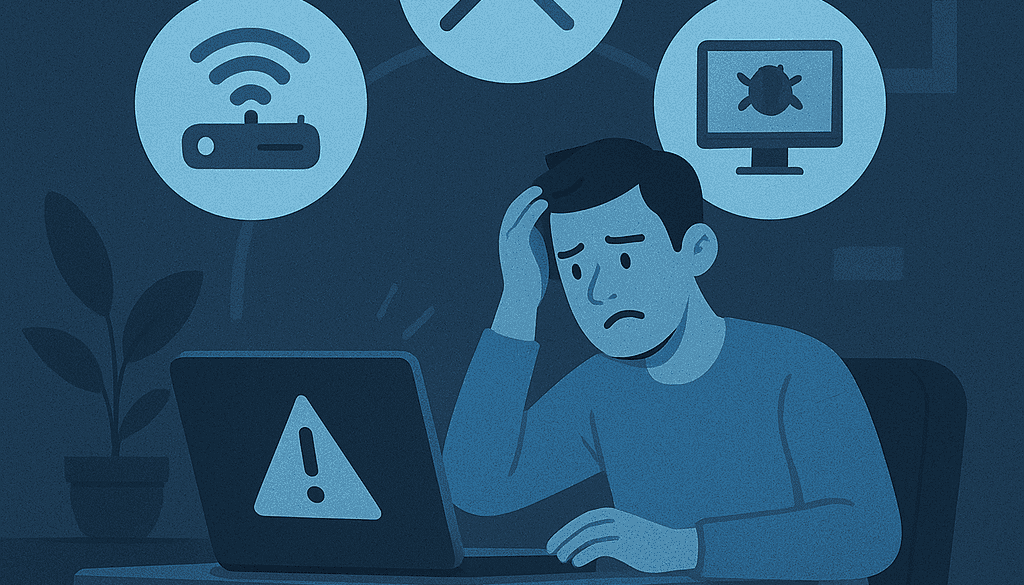
Iedereen heeft er weleens mee te maken gehad: de printer werkt niet, de wifi valt weg, of je laptop doet ineens helemaal niets meer. Veel IT-problemen thuis zijn frustrerend, maar gelukkig ook goed op te lossen. In deze blog zetten we de meest voorkomende problemen op een rij én geven we tips hoe je ze (soms zelf) kunt verhelpen.
1. Trage of wegvallende wifi
Een klassieker. Alles lijkt goed aangesloten, maar het internet is sloom of verdwijnt soms volledig.
Oorzaken kunnen zijn:
Slechte routerpositie (in een kast, achter een muur)
Interferentie van andere netwerken of apparaten
Te veel gebruikers op hetzelfde kanaal
Verouderde router of firmware
Wat kun je doen?
Router herstarten of verplaatsen
Kanaal wijzigen via instellingen
Access points of mesh-systeem toevoegen
Router vervangen als deze ouder is dan 5 jaar
2. Printer werkt niet (meer)
De printer staat aan, er zit papier in, maar toch weigert hij dienst. Dit is een veelvoorkomende frustratie.
Oorzaken:
Verbindingsproblemen (Wi-Fi of USB)
Verkeerd ingestelde standaardprinter
Driver-updates ontbreken
Oplossing:
Verwijder en herinstalleer de printer
Controleer of de driver nog werkt (update indien nodig)
Zorg dat de printer op hetzelfde netwerk zit als je computer
3. Laptop of pc start niet op
Je drukt op de aan-knop, maar er gebeurt niets. Of je krijgt een zwart scherm of foutmelding.
Veelvoorkomende oorzaken:
Defecte adapter of accu (bij laptops)
Hardwarefout of loszittende kabels
Windows-update die is vastgelopen
Harddisk- of SSD-problemen
Wat kun je proberen?
Netstroom loskoppelen en opnieuw aansluiten
Laptop resetten (via batterij-truc)
Opstarten vanaf een USB-stick of herstelpunt (bijv. Windows Recovery)
4. Geen geluid of beeld op externe monitor
Werk je met een extra scherm? Soms geeft die plots geen signaal.
Mogelijke oorzaken:
Kabels zitten niet goed vast
Verkeerde invoerbron op het scherm geselecteerd
Drivers of resolutie niet goed ingesteld
Wat kun je doen?
Kabel vervangen/testen op ander scherm
Systeem herstarten met aangesloten monitor
Beeldscherminstellingen controleren via Windows (Win + P)
5. Virussen, pop-ups of vreemde meldingen
Plotseling opent je browser tientallen vensters, of je krijgt waarschuwingen dat je computer ‘besmet’ is. Dit kan duiden op malware.
Herkenbare signalen:
Onverklaarbare traagheid
Vreemde apps die je niet hebt geïnstalleerd
Startpagina of zoekmachine is veranderd
Wat helpt:
Scan uitvoeren met een betrouwbaar antivirusprogramma (bijv. Malwarebytes)
Onbekende software verwijderen via Configuratiescherm of App-instellingen
Browserinstellingen resetten
Praktische tips om IT-problemen thuis te voorkomen
Houd je apparaten en software up-to-date
Maak regelmatig back-ups van belangrijke bestanden
Installeer een degelijke virusscanner en firewall
Zorg voor een stabiele wifi-verbinding
Sluit apparaten correct af (niet forceren)
Conclusie
Veel IT-problemen thuis zijn vervelend, maar met de juiste kennis vaak prima op te lossen. Door te weten wat de oorzaak kan zijn en waar je moet kijken, kun je jezelf flink wat frustratie besparen.


